
Method Server Panel
БесплатноВерсия 0.5.0 — что нового
Все ваши Linux-серверы на одном экране
Панель мониторинга и управления серверами по SSH. Работает на вашем компьютере и открывается в браузере. Для мониторинга на серверы ничего не ставится: панель подключается к ним как обычный ssh, читает /proc и выполняет команды.
Лицензия MIT · версия 0.5.0 от 16 ноября 2026 · macOS, Windows 10/11, Linux · нужен только клиент OpenSSH, он обычно уже есть в системе.
- Мониторинг без агента
- Настройки и заметки — на вашем компьютере
- Открытый исходный код
Что нового в 0.5.0
Версия 0.5.0 · 16 ноября 2026
Новый главный экран, палитра команд, сохранённые команды, проверки сайтов и сертификатов, сторож на сервере и английский язык. Чтобы обновиться, закройте панель и распакуйте новую версию на место старой: серверы, настройки, оповещения, заметки и сценарии сохранятся. Если страница панели была открыта, обновите её.
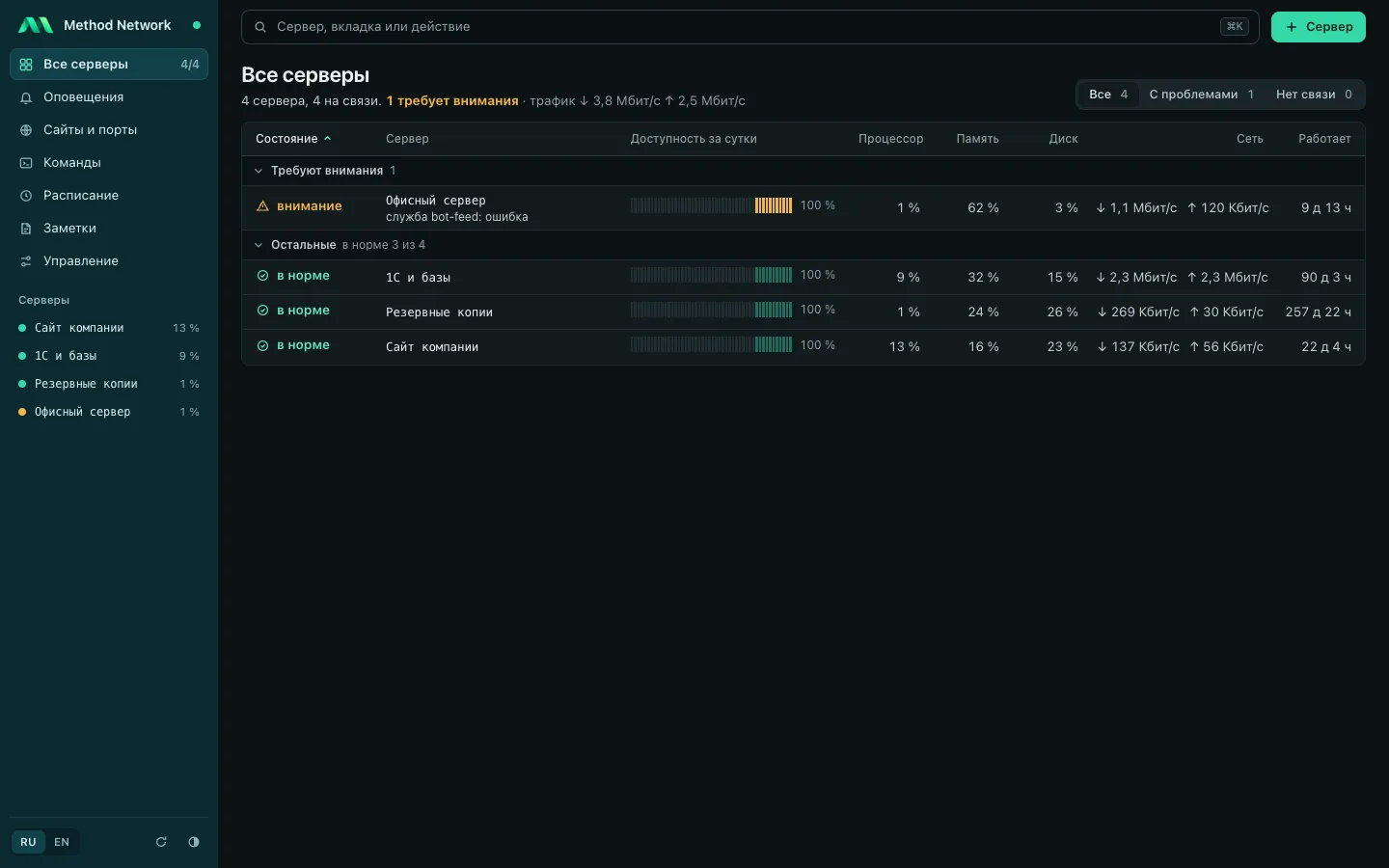
Табло вместо карточек
Одна фраза о всех серверах сразу, проблемные — наверху. У каждого сервера состояние словом и с какого времени («нет связи · 4 ч»), процессор, память, диск, сеть и время работы. Сортировка по любой колонке, группы сворачиваются, фильтры «с проблемами» и «нет связи». На телефоне таблица помещается без прокрутки вбок.
Доступность за сутки
Полоска из 48 получасовых делений: зелёный — в норме, жёлтый — внимание, красный — нет связи, рядом доля времени на связи. При наведении видно время и состояние. Обрыв короче минуты в полоску не попадает. Та же полоска — в шапке страницы сервера.
Палитра команд
⌘K,Ctrl+Kили/— поиск по серверам, разделам, вкладкам («fi журнал»), действиям и сохранённым командам.?— список горячих клавиш,Gи буква — переход в раздел,[и]— соседняя вкладка сервера.Сохранённые команды
«Сценарии» теперь часть раздела «Команды». Закреплённая команда становится кнопкой в разделе, пунктом меню «Команды» на странице каждого сервера и строкой палитры. Можно задать серверы по умолчанию, а для безобидных команд вроде
uptime— запуск без окна подтверждения. Старые сценарии перейдут в «Команды».Сайты и порты
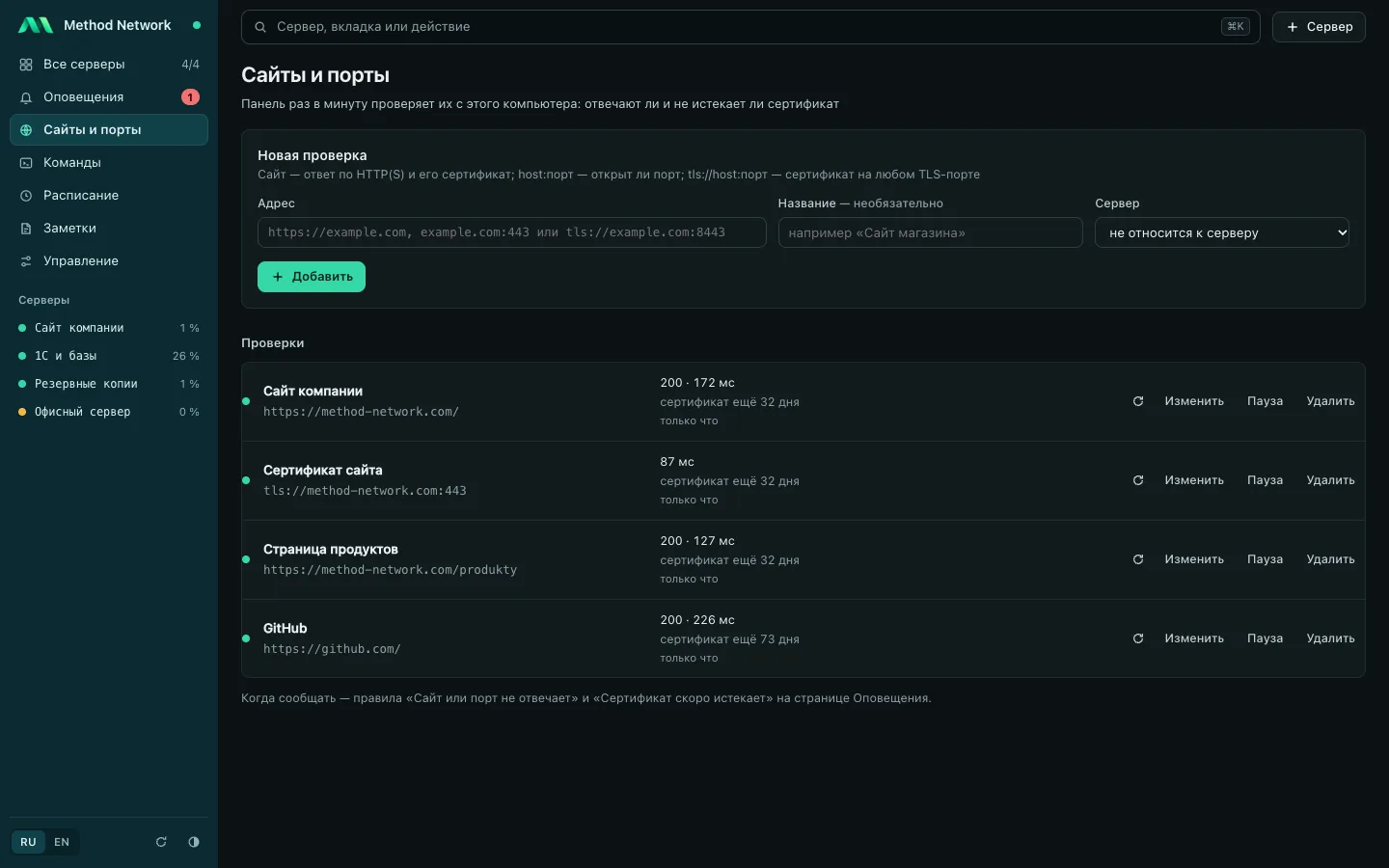
Раз в минуту панель проверяет с вашего компьютера сайты, открытые TCP-порты и TLS-сертификаты: отвечают ли, за сколько миллисекунд, сколько дней осталось до конца сертификата и годится ли он. Новые правила оповещений: «Сайт или порт не отвечает» и «Сертификат скоро истекает».
Сторож на сервере
По желанию на сервер можно поставить сторожа — небольшой скрипт с таймером systemd. Раз в минуту он проверяет упавшие службы, место на дисках, перегрев и перезагрузку с порогами панели и сам пишет в Telegram, даже когда компьютер с панелью выключен. Упавшие службы может перезапускать сам — не чаще раза в 10 минут и не больше трёх раз в час.
Русский и английский
Переключатель — внизу меню. На выбранном языке панель пишет и ошибки, и оповещения.
Новый облик
Тёмно-бирюзовое меню в обеих темах. Цвет на экране только у состояний, и рядом с ним всегда значок и слово. Числа на странице сервера — одной строкой. Со всем можно работать с клавиатуры, контраст текста — не ниже 4,5:1.
Оповещения точнее
Вместо «ssh: exit status 255» — причина, почему нет связи. Служба, которая падает по таймеру, больше не даёт пары «ошибка → снова работает» каждую минуту, а служба, которая падает и перезапускается по кругу, видна как ошибка. Новое правило «Перегрев».
Температуры — с 0.4.0
В версии 0.4.0 от 11 ноября появились температуры процессора, видеокарты, памяти, дисков и датчиков платы, их график и кнопка «Включить датчики». Подробнее — в «Что умеет».
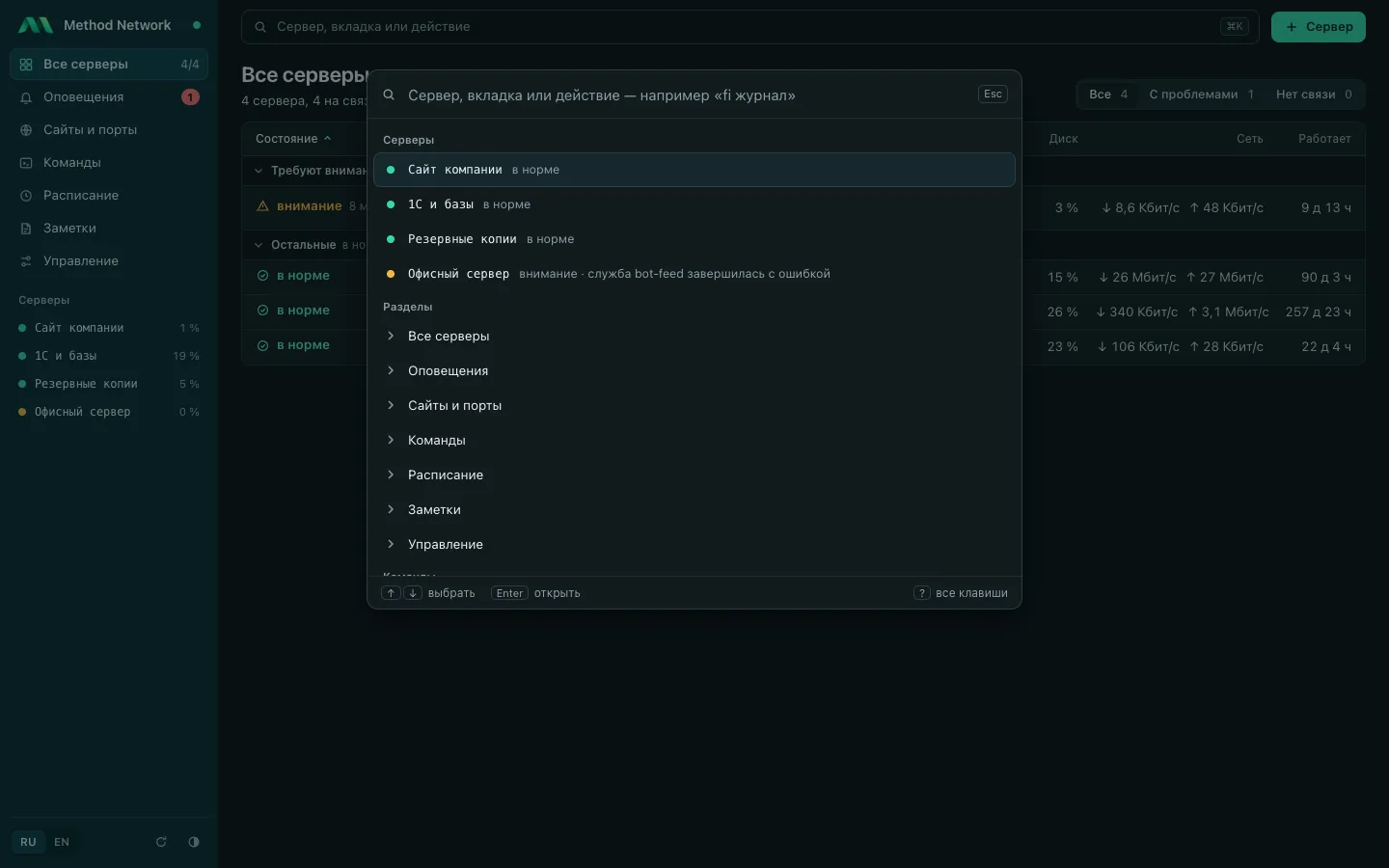
⌘K или / — и можно перейти куда угодно, не трогая мышь.Что умеет
Всё, за чем обычно заходят на сервер по SSH, собрано в одном окне. Для каждого сервера отдельная страница с вкладками.
Табло
Все серверы одной таблицей: проблемные наверху, состояние словом и с какого времени, доступность за сутки, процессор, память, диск, сеть и время работы. Группы, фильтры, поиск и сортировка по любой колонке — экран рассчитан и на пять серверов, и на несколько сотен.
Палитра команд
⌘K,Ctrl+Kили/: сервер, раздел, вкладка, действие или сохранённая команда. Остальные клавиши — по?.Обзор сервера
Живые графики процессора, памяти, сети, диска, нагрузки, TCP-соединений и температуры за период от 5 минут до 30 дней. Ядра, файловые системы, сетевые интерфейсы.
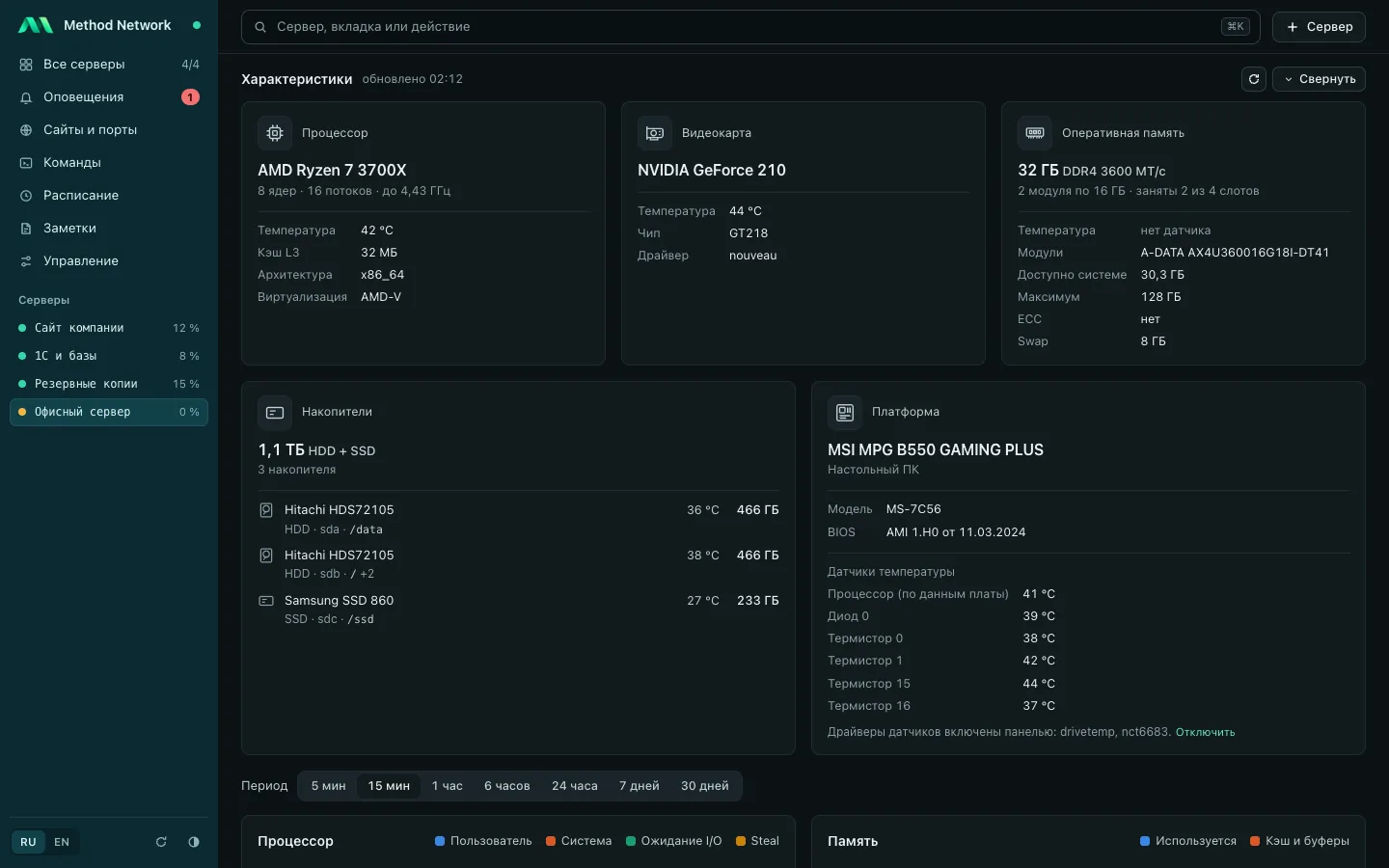
Характеристики и температуры
Процессор, видеокарты, модули памяти, накопители и куда они смонтированы, материнская плата и BIOS, для виртуального сервера — тип виртуализации. Температуры процессора, видеокарты, дисков, памяти, если у модулей есть датчик, и датчиков платы — с отметкой «горячо» или «перегрев». Датчики читаются из
/sys/class/hwmon, без lm-sensors и прав root.Процессы и службы
Процессы с поиском и сортировкой, завершение процесса. Службы systemd: запуск, остановка, перезапуск, автозапуск; службы с ошибкой и падающие по кругу — сверху.
Журнал и сеть
journalctl с фильтром по службе и уровню и режимом «Следить». Открытые порты с процессами, соединения, самые активные адреса.
Docker
Контейнеры, их процессор и память, логи и управление.
Файлы
Просмотр, загрузка и скачивание. Редактор конфигураций проверяет JSON и не перезапишет чужие изменения. Есть режим «как root» через sudo.
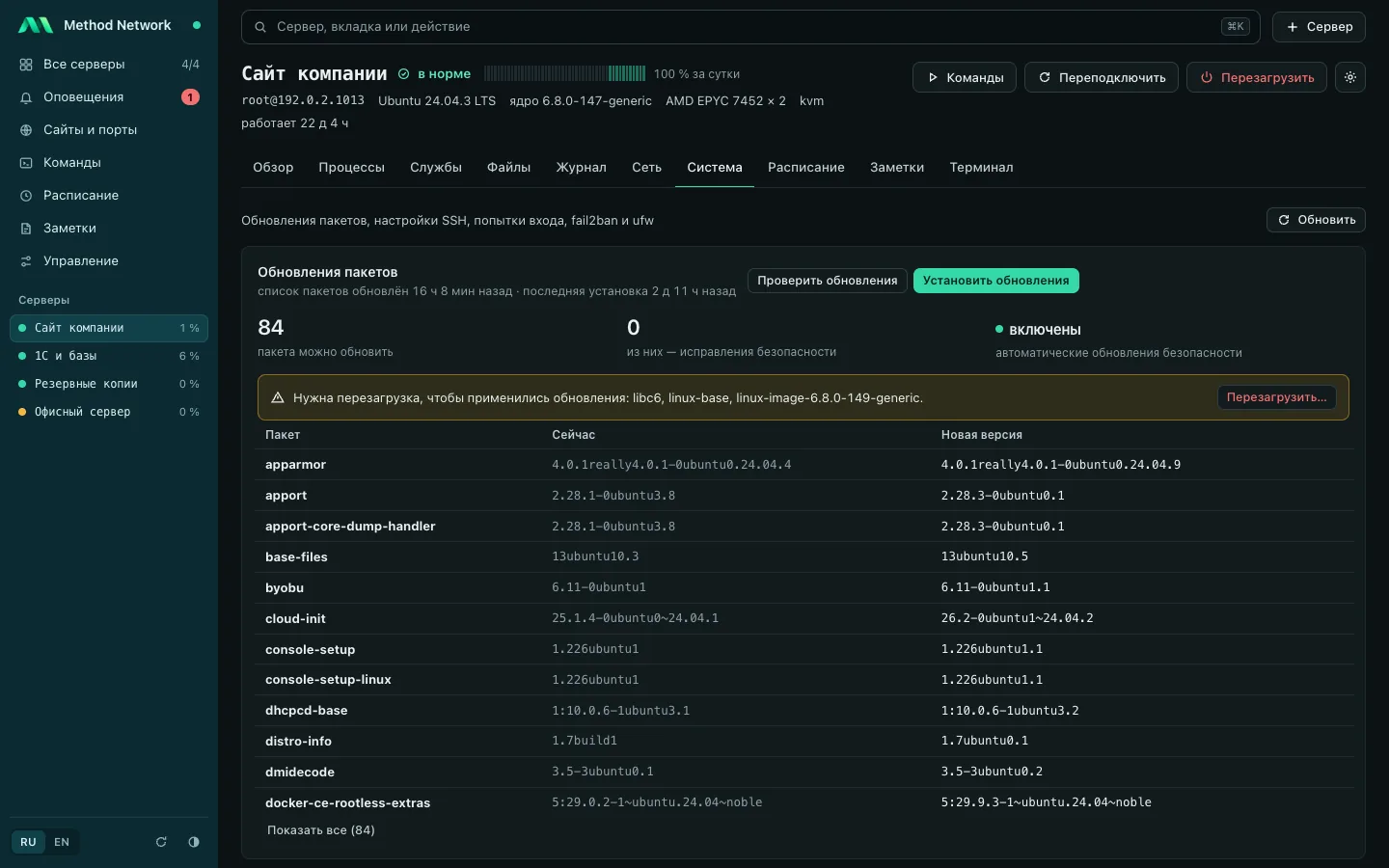
Система
Доступные обновления пакетов, отдельно — исправления безопасности; нужна ли перезагрузка. Установка обновлений фоновым заданием, которое доработает, даже если связь прервётся. Настройки sshd, входы по SSH за сутки, fail2ban, ufw.
Терминал и команды
Полноценный терминал в браузере. Разовая команда сразу на нескольких серверах: одинаковый вывод группируется. Своя библиотека сохранённых команд и скриптов — от root или от пользователя, с ограничением по времени, серверами по умолчанию и готовыми шаблонами.
Расписание
Перезагрузка, перезапуск службы или сохранённая команда один раз, каждый день, по дням недели или раз в месяц. Журнал запусков, «Запустить сейчас», пауза. Задания — таймеры systemd на самом сервере, поэтому срабатывают, даже если панель выключена.
Сайты и порты
Проверки сайтов по HTTP и HTTPS, TCP-портов и TLS-сертификатов раз в минуту: ответ, время, сколько дней осталось до конца сертификата, истёк ли он, выдан ли для этого имени. Проверку можно привязать к серверу, поставить на паузу и выполнить сразу.
Оповещения
Уведомления системы и сообщения в Telegram: сервер не на связи, высокая нагрузка, заполнен диск, упала служба, перегрев, не отвечает сайт или порт, истекает сертификат. Правила включаются переключателями, Telegram подключается в три шага. Сообщение о восстановлении и журнал событий.
Сторож на сервере
Оповещения панели работают, пока она запущена. Если нужно, чтобы сервер сообщал о проблемах и когда компьютер выключен, на него можно поставить сторожа: он проверяет сервер раз в минуту и сам пишет в Telegram. Что недоступен сам сервер, по-прежнему сообщает панель.
Заметки
Общие и к каждому серверу, с закреплением и поиском.
Русский и английский
Светлая, тёмная или системная тема. Состояние никогда не передаётся одним цветом — рядом всегда значок и слово.
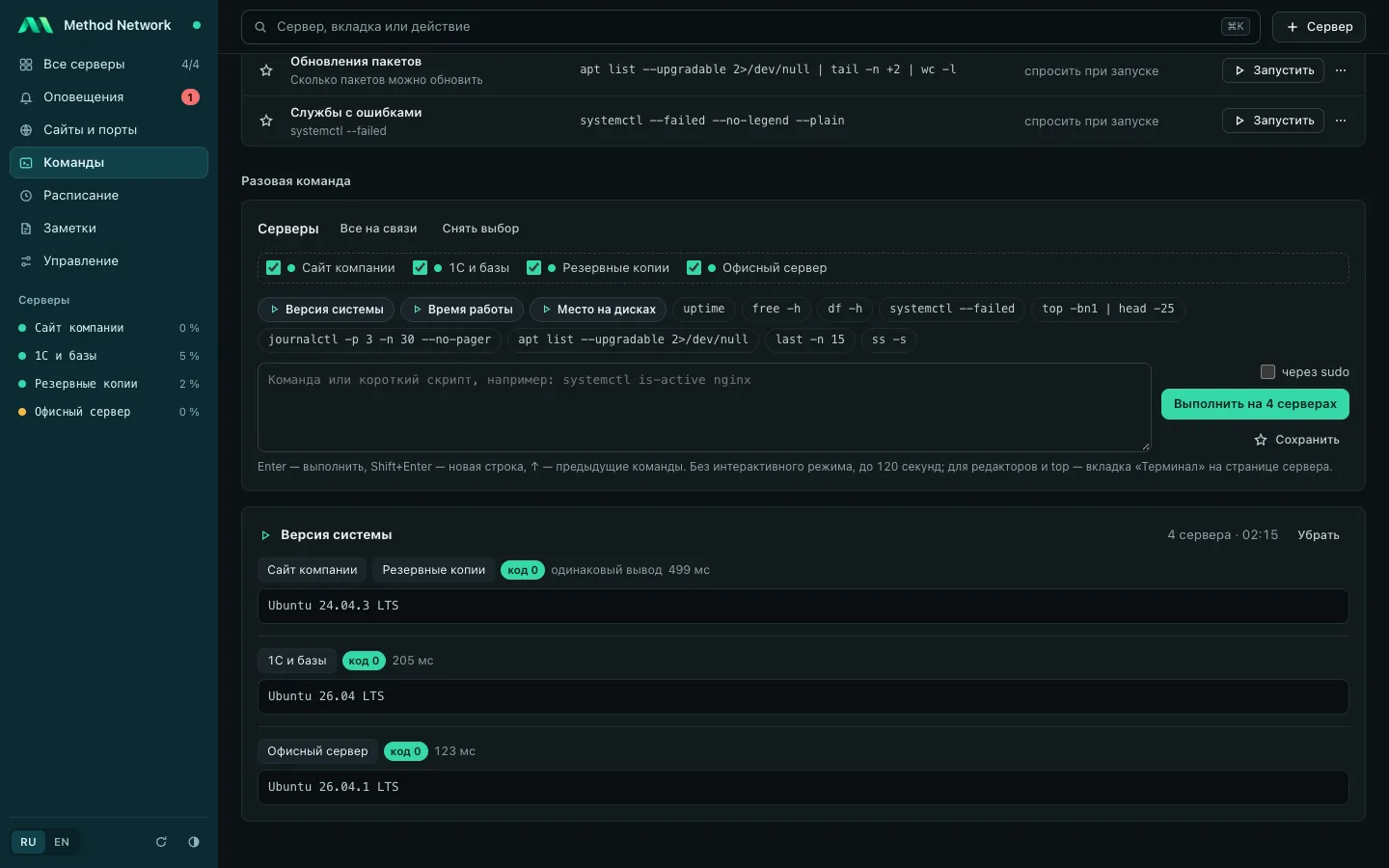
Как выглядит панель
Графики обновляются каждые 2 секунды. Команды управления в macOS и Linux идут через уже открытое соединение и отвечают за доли секунды.
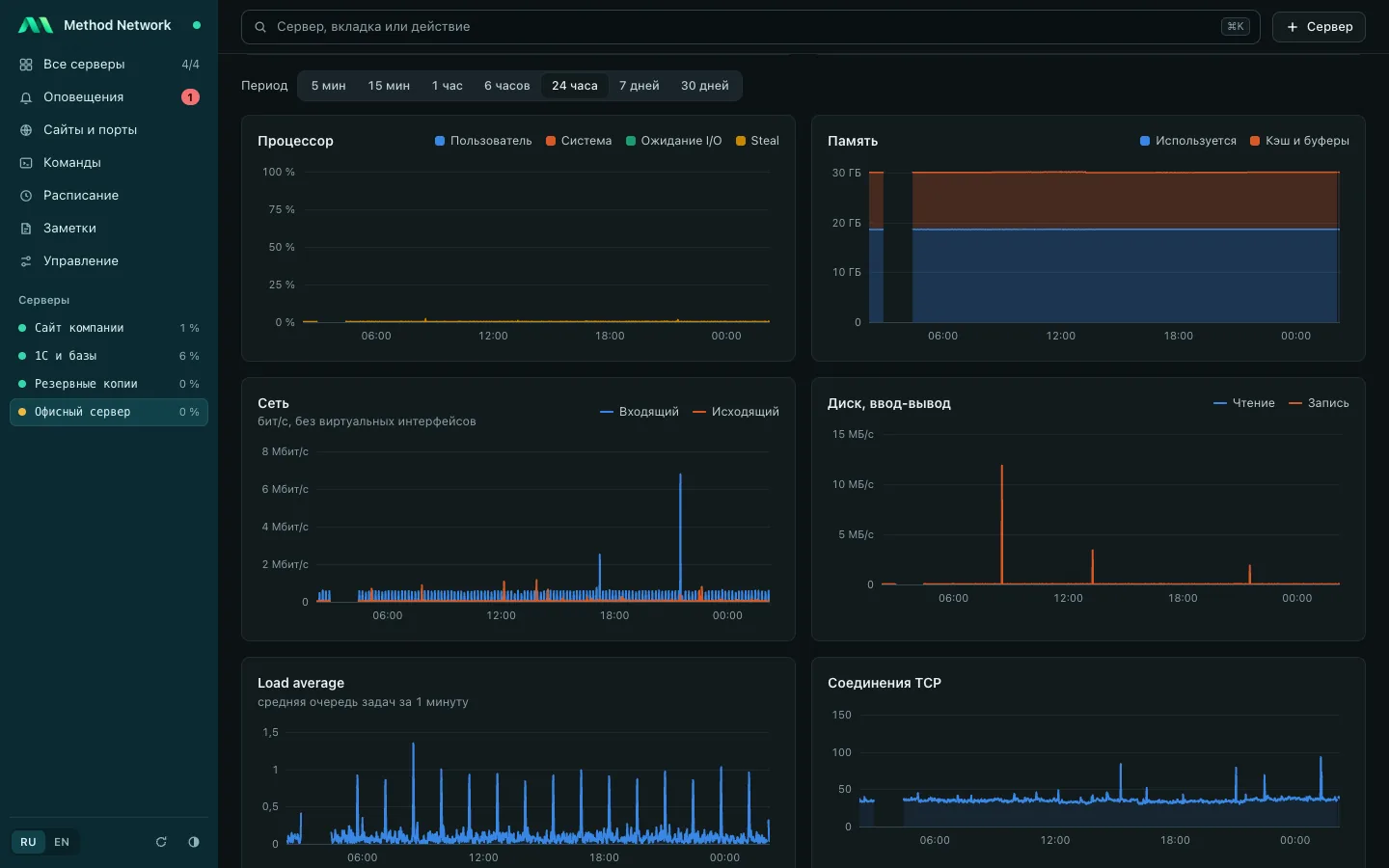
Три способа подключить сервер
При первом запуске панель сама предложит, с чего начать. Подключённые серверы можно переименовать, разложить по группам и выключить для них оповещения.
- 01
По адресу и паролю
Панель покажет отпечаток ключа сервера, чтобы его можно было сверить, один раз войдёт по паролю и добавит на сервер свой ключ. Дальше вход только по ключу, пароль нигде не сохраняется.
- 02
По SSH-ключу
Тот же мастер, но вместо пароля — ключ из
~/.sshили ключ панели. Его публичная часть копируется на странице «Управление». - 03
Из
~/.ssh/configПанель найдёт все хосты, включая подключённые через
Include, и предложит отметить нужные. Сам файл она не меняет.
Безопасность
Панель работает только на вашем компьютере. Список серверов, ключ панели, история графиков, журнал оповещений, заметки, сохранённые команды и проверки сайтов лежат в папке ~/.server-panel и никуда не отправляются. На серверы уходят только команды и скрипты, которые вы запускаете, а если вы их включите — задания расписания и сторож.
Только с этого компьютера
Интерфейс открывается только по адресу
127.0.0.1. При каждом запуске создаётся случайный токен: без него панель не отвечает, а запросы с чужого адреса отклоняет.Ключ сервера закреплён
Если ключ сервера, добавленного через мастер, подменят, панель откажется подключаться.
Ничего лишнего
Имена служб, контейнеров и процессов проверяются по белым спискам. Произвольные команды выполняются только из «Терминала» и «Команд».
Расписание на виду
Задание — это обычные таймер и служба systemd
method-panel-*на сервере, для сохранённой команды ещё копия скрипта в/etc/method-panel. Создать задание можно только под root или через sudo без пароля; «Удалить» в панели убирает все его файлы. Перезагрузка по расписанию проходит без подтверждения — панель предупреждает об этом, когда задание создаётся.Сторож — только по желанию
Ставится кнопкой на странице «Оповещения», под root или через sudo без пароля: скрипт и настройки в
/etc/server-panel-watchdog, состояние в/var/lib/server-panel-watchdog, служба и таймерserver-panel-watchdog. Сторож получает копию токена Telegram-бота, файл с ним читает только root. Во всех его файлах есть метка: если под этими именами на сервере уже есть чужой файл или служба, панель ничего не ставит и не удаляет. «Убрать» удаляет всё.Датчики — только по кнопке
Чтение температур не меняет файлы и настройки сервера и не загружает драйверы. Драйверы датчиков панель загружает, только когда нажали «Включить датчики», под root или через sudo без пароля, и записывает их в один файл
/etc/modules-load.d/method-panel-sensors.conf. «Отключить» удаляет этот файл и выгружает драйверы, которые включила панель.Защита от ошибок
Действия, после которых можно потерять доступ, например остановка ssh или сети, требуют отдельного подтверждения. Удалить из панели
.ssh,/etc/sshили/etc/sudoersнельзя.
Как начать
Готовые сборки — для Windows, macOS на Apple Silicon и Intel и Linux, в том числе на ARM. Go для них не нужен.
- 01
Скачать
Архив для своей системы на странице релизов GitHub. Или собрать из исходников: зависимостей, кроме стандартной библиотеки Go, нет.
- 02
Запустить
Windows —
start-windows.bat. macOS — один раз снять карантин командой из README, затемServerPanel.command. Linux —./server-panel. - 03
Подключить сервер
Панель откроется в браузере по адресу
127.0.0.1:7780и предложит добавить первый сервер. Автозапуск при входе в систему включается одной командой.
Что стоит знать
Ограничения, о которых лучше знать заранее. Если что-то работает не так, создайте задачу на GitHub.
- Сборки не подписаны: Windows и macOS при первом запуске покажут предупреждение.
- В Windows каждое действие — отдельное подключение по SSH, поэтому команды выполняются медленнее, чем в macOS и Linux.
- Для пользователя не root действия с правами администратора выполняются через
sudo, если он разрешён без пароля. Модули памяти в характеристиках видны тоже только под root или с такимsudo, и нуженdmidecode. - Поддерживаются серверы на Linux. Расписанию и сторожу нужен systemd, сторожу ещё
curl. - Если изменить сохранённую команду, задание по ней в расписании нужно создать заново. Запуск, пропущенный, пока сервер был выключен, не повторяется.
- Сайты и порты панель проверяет с вашего компьютера и только пока она запущена.
- Сообщения сторожа приходят на русском, даже если панель переключена на английский.
- Температуры видны, только если ядро сервера видит датчики; исключение — видеокарты NVIDIA с драйвером NVIDIA: их температура берётся из
nvidia-smi, если он установлен. У виртуальных серверов датчиков обычно нет. - Температуру дисков панель читает регулярно: SATA — раз в минуту, NVMe — при каждом обновлении графиков. Диск, настроенный засыпать, может не уходить в сон, пока панель открыта.
Подключите свой первый сервер
Скачайте панель — или расскажите о задаче: настроим и возьмём серверы под присмотр.